Verificação em duas etapas: como ativar no WhatsApp, Instagram e Gmail
Proteção extra impede que golpistas entrem nas suas contas mesmo com a senha. Veja o passo a passo para ativar nos apps mais usados do Brasil.
Se existe uma configuração que todo mundo deveria ativar hoje, é a verificação em duas etapas. Ela é a principal barreira contra golpes como a clonagem do WhatsApp e o roubo de perfis no Instagram, que viraram rotina no Brasil. E leva poucos minutos para configurar.
O que é a verificação em duas etapas
Normalmente, basta uma senha para entrar numa conta. Com a verificação em duas etapas (também chamada de autenticação de dois fatores, ou 2FA), o serviço pede uma segunda prova de que é você mesmo, como:
- um código gerado por um aplicativo autenticador;
- um código enviado por SMS;
- uma confirmação num aparelho que você já usa;
- um PIN que só você sabe.
Assim, mesmo que um golpista descubra sua senha ou consiga o código de ativação, ele esbarra na segunda etapa.
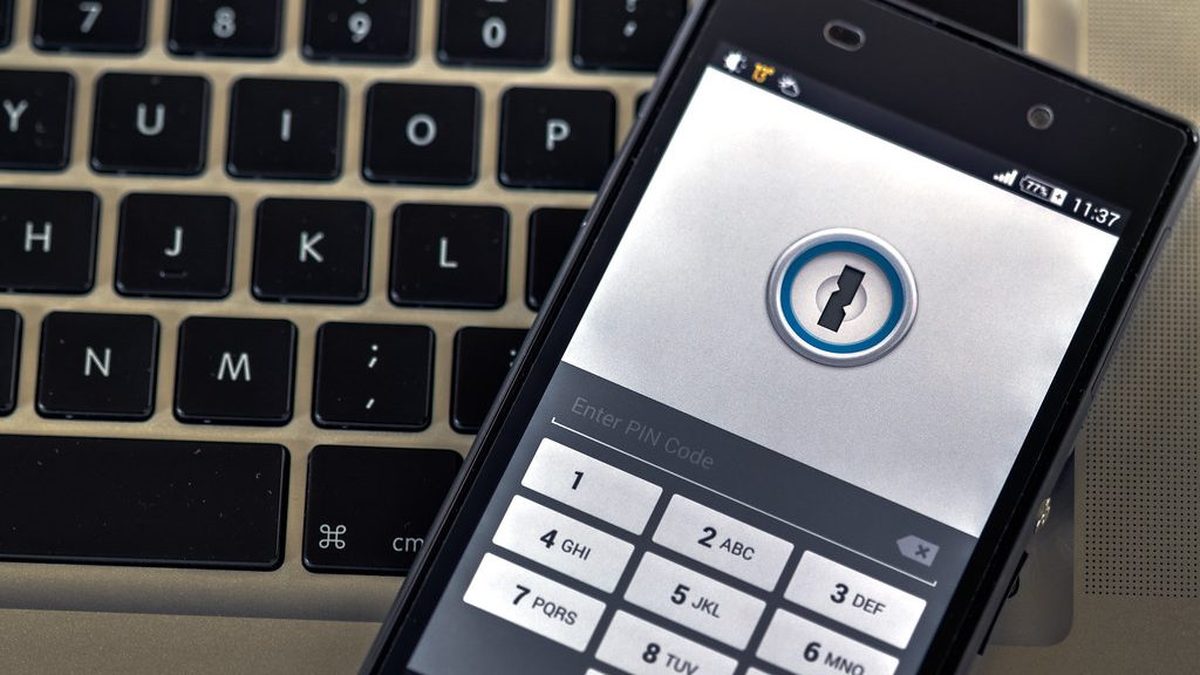
No WhatsApp, a proteção funciona com um PIN de 6 dígitos que é pedido sempre que alguém tenta registrar seu número num novo aparelho. É exatamente o que impede o golpe do "me passa o código que chegou por SMS".
- Abra o WhatsApp e vá em Configurações.
- Toque em Conta > Confirmação em duas etapas.
- Toque em Ativar.
- Crie um PIN de 6 dígitos e confirme.
- Cadastre um e-mail para recuperar o PIN caso esqueça.
Escolha um PIN que não seja sua data de nascimento nem sequências óbvias como 123456. E nunca o informe a ninguém: nem amigos, nem "funcionários do WhatsApp", que não pedem esse tipo de dado.
- Abra o Instagram, vá ao seu perfil e toque no menu (as três linhas).
- Entre em Central de Contas.
- Toque em Senha e segurança > Autenticação de dois fatores.
- Escolha a conta e o método:
- App de autenticação (recomendado), como Google Authenticator ou Microsoft Authenticator;
- WhatsApp ou SMS, que recebem um código.
- Siga as instruções e guarde os códigos de recuperação que aparecem no final.
Os códigos de recuperação são essenciais: se você perder o celular, eles permitem entrar na conta. Tire um print e guarde num lugar seguro, ou anote no papel.
Gmail e conta Google
A conta Google merece atenção especial, porque ela dá acesso a e-mail, fotos, contatos, backup do WhatsApp no Android e a recuperação de senha de muitos outros serviços.
- Acesse myaccount.google.com ou abra Configurações > Google no Android.
- Vá em Segurança.
- Toque em Verificação em duas etapas e em Ativar.
- Escolha o método. A opção mais prática é a confirmação pelo celular, em que basta tocar em "Sim, sou eu" quando alguém tenta entrar.
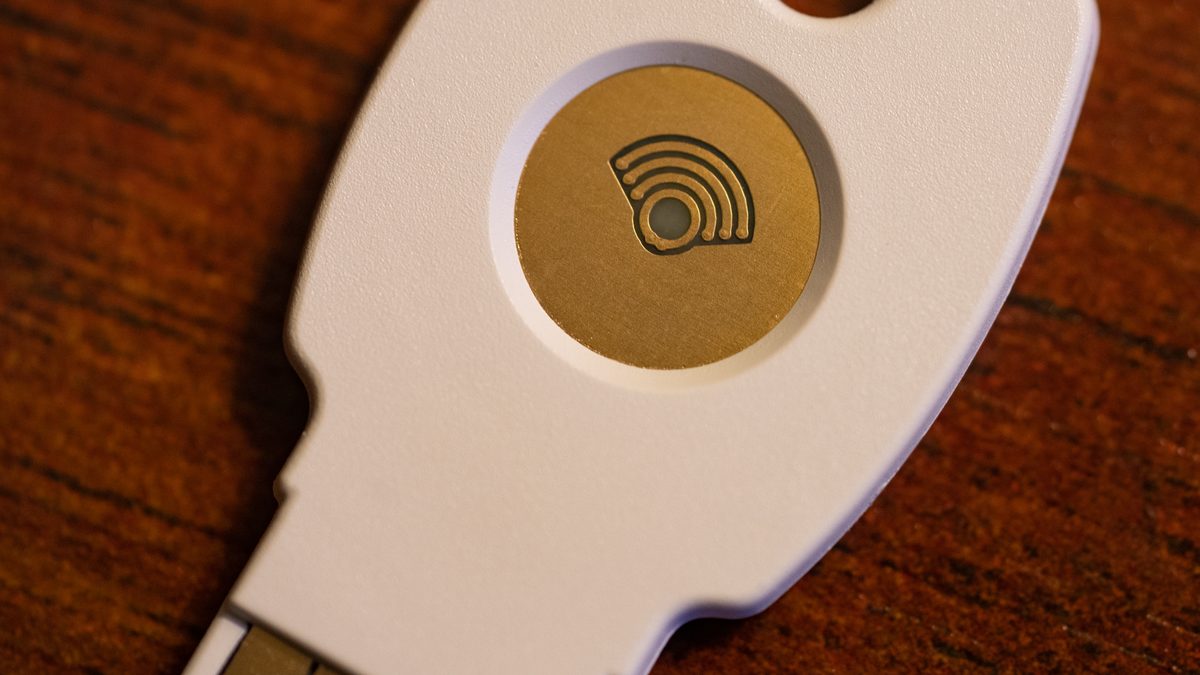
- Aproveite para criar uma chave de acesso (passkey), que permite entrar usando a digital ou o rosto, sem digitar senha.
Qual método é mais seguro?
Nem todos os métodos protegem da mesma forma:
- Chaves de acesso e apps autenticadores: os mais seguros, porque o código é gerado no seu aparelho.
- Confirmação no celular: prática e segura, desde que o aparelho esteja protegido.
- SMS: melhor do que nada, mas vulnerável, já que golpistas podem tentar transferir seu número para outro chip.
Se puder escolher, prefira as primeiras opções.
Ative também em outros serviços
O ideal é repetir o processo em todos os serviços importantes: Facebook, TikTok, conta da Apple, Mercado Livre, lojas online, Steam e outras plataformas de jogos. Muitos bancos já usam um sistema parecido, vinculando o acesso a um único celular cadastrado.
O hábito que completa a proteção
A verificação em duas etapas é poderosa, mas não faz milagre se você entregar o código ao golpista. Por isso, guarde a regra de ouro: nenhuma empresa séria pede códigos, PIN ou senha por mensagem ou telefone. Se alguém pedir, é golpe.
Reserve dez minutos hoje para ativar a proteção nas suas principais contas. É o tipo de cuidado que você só percebe o valor no dia em que ele salva sua conta.