Esqueceu a senha do Wi-Fi? Veja como descobrir no celular e no PC
Passo a passo para ver a senha da rede Wi-Fi salva no Android, no iPhone e no Windows, e como compartilhar com visitas usando QR Code.
Chegou visita em casa e pediu a senha do Wi-Fi. Você conectou o celular há anos e nunca mais olhou para aquela sequência de letras e números. Onde está mesmo o papelzinho? Calma: se algum aparelho seu já está conectado à rede, dá para descobrir a senha em poucos toques, sem precisar virar o roteador de cabeça para baixo.
Veja como fazer no Android, no iPhone e no Windows.
No Android
Na maioria dos celulares Android com sistema da versão 10 em diante, a senha aparece junto com um QR Code:
- Abra as Configurações.
- Toque em Wi-Fi (ou Conexões > Wi-Fi, nos Samsung).
- Toque na engrenagem ao lado da rede conectada, ou no nome dela.
- Procure a opção Compartilhar ou o ícone de QR Code.
- Confirme com sua digital, rosto ou senha de desbloqueio.
- Um QR Code aparece na tela e, em muitos modelos, a senha escrita logo abaixo.
O nome e a posição das opções podem mudar um pouco conforme a marca, mas o caminho é parecido em Samsung, Motorola, Xiaomi e outros.
Se a senha não aparecer em texto, a pessoa pode simplesmente apontar a câmera do celular dela para o QR Code e se conectar automaticamente.
No iPhone
Desde o iOS 16, o iPhone também mostra a senha das redes salvas:
- Abra os Ajustes.
- Toque em Wi-Fi.
- Toque no "i" ao lado da rede.
- Toque em Senha.
- Confirme com Face ID, Touch ID ou o código do aparelho.
A senha aparece na tela, e você pode tocar em Copiar. Nas versões mais novas, as senhas de Wi-Fi também ficam guardadas no app Senhas, da Apple.
Bônus para quem tem dois aparelhos Apple: se a visita também usa iPhone, basta aproximar os aparelhos quando ela tentar entrar na rede. O seu iPhone mostra uma janela oferecendo compartilhar a senha, sem precisar dizer nada.
No Windows 11
Se o notebook ou computador está conectado à rede:
- Abra as Configurações (atalho Windows + I).
- Vá em Rede e Internet > Wi-Fi.
- Clique em Gerenciar redes conhecidas.
- Escolha a rede desejada.
- Clique em Exibir ao lado de Exibir chave de segurança do Wi-Fi.
Em versões mais antigas do Windows, o caminho é pelo Painel de Controle > Central de Rede e Compartilhamento. Clique no nome da rede Wi-Fi, depois em Propriedades da Conexão Sem Fio, na aba Segurança, e marque Mostrar caracteres.
Nenhum aparelho conectado?
Se nenhum dispositivo está na rede, ainda há saídas:
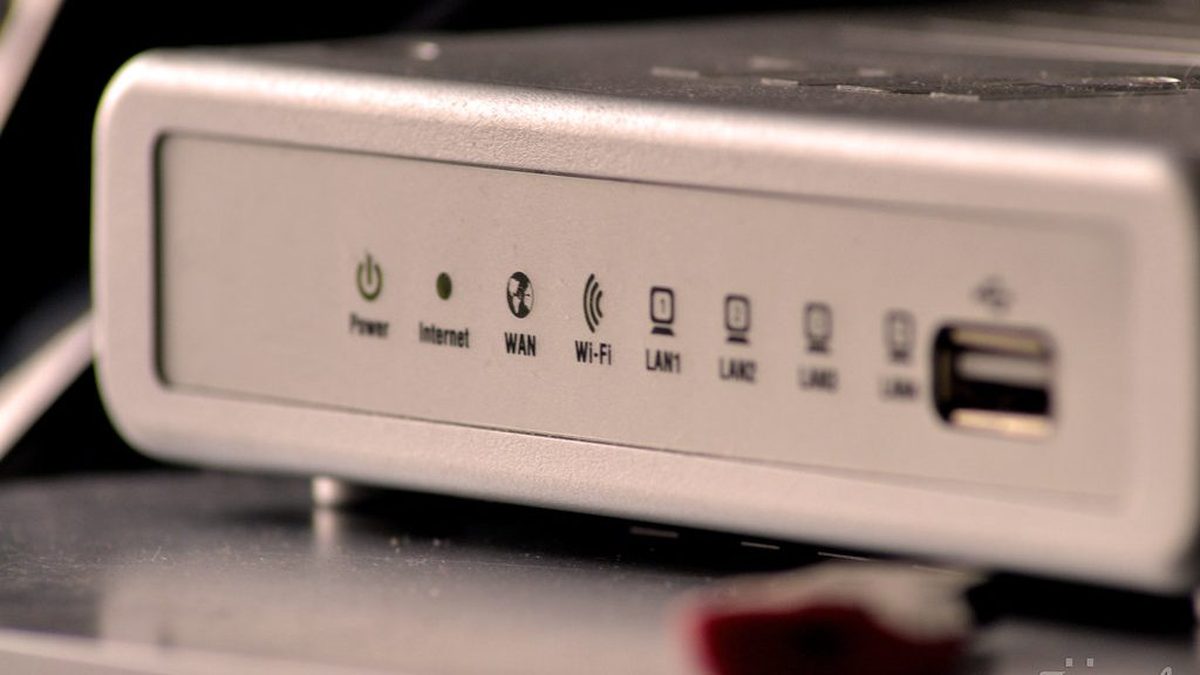
- Etiqueta do roteador: muitos roteadores trazem a senha original numa etiqueta embaixo ou atrás do aparelho. Ela só vale se ninguém trocou a senha.
- App ou site da operadora: várias operadoras permitem ver e alterar a senha do Wi-Fi pelo aplicativo do cliente.
- Painel do roteador: com um cabo de rede ligado ao computador, dá para acessar as configurações do roteador pelo navegador (o endereço costuma estar na etiqueta) e ver ou trocar a senha.
- Reset: como último recurso, o botão de reset do roteador volta tudo ao padrão de fábrica. Atenção: isso apaga todas as configurações, e pode ser preciso ligar para a operadora para reconfigurar a internet.
Dica de segurança
Aproveite para revisar a senha da sua rede. Ela deve ser longa, misturar letras, números e símbolos e não ter informações óbvias, como seu nome ou endereço. Se você costuma receber muitas visitas, considere ativar uma rede de convidados no roteador: as visitas navegam normalmente, mas sem acesso aos seus outros aparelhos, como computadores e câmeras.
E se a senha nunca foi trocada desde a instalação, troque. Senhas de fábrica são o primeiro alvo de quem tenta invadir redes alheias.